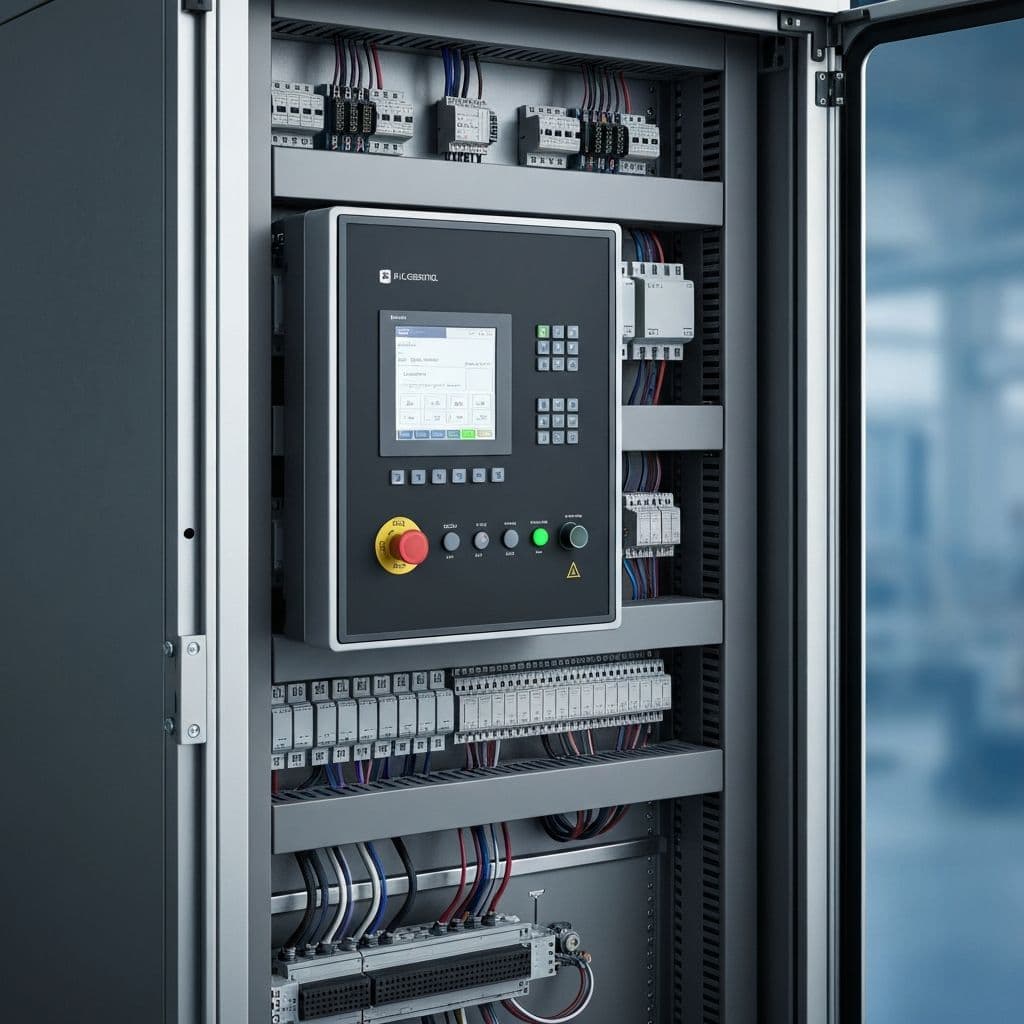
Panel HMI to jedyna część maszyny, z którą operator ma kontakt przez całą zmianę. Cała reszta — konstrukcja, napędy, układ bezpieczeństwa — dociera do niego wyłącznie przez ten ekran. Interfejs, którego operator nie rozumie, potrafi zmarnować dobrą maszynę: każdy postój przeciąga się wtedy o czas szukania kogoś, kto wie, co znaczy komunikat.
Ten tekst dotyczy warstwy, którą widzi człowiek: treści ekranów, alarmów i trybów pracy. O sprzęcie piszemy osobno przy wymianie sterowania i szafie sterowniczej. Ta sama szafa może obsługiwać panel, z którym nowy operator radzi sobie pierwszego dnia, albo taki, którego cała zmiana boi się dotknąć.
Co operator ma zobaczyć, zanim podejdzie do maszyny
Ekran główny ocenia się prostym testem: czy z kilku metrów, w hałasie i przy bocznym świetle hali widać, czy maszyna pracuje, czeka, czy stoi. Jeżeli trzeba podejść bliżej i zmrużyć oczy, ekran jest źle zaprojektowany — niezależnie od tego, ile informacji na nim umieszczono.
Reszta zawartości wynika z jednego pytania: czego człowiek przy maszynie potrzebuje, żeby w kilka sekund zdecydować, co dalej — wznowić pracę, wezwać ustawiacza czy zgłosić awarię. Wszystko, co na to pytanie nie odpowiada, należy poziom niżej. Najczęściej brakuje przy tym dwóch liczb, które zamieniają tablicę sterowniczą w narzędzie pracy: pozwalają zauważyć spadek tempa wtedy, gdy jeszcze da się zareagować.
Ekran główny — co musi się na nim zmieścić
- Stan maszyny czytelny z kilku metrów: praca, gotowość, zatrzymanie, awaria — polem koloru, nie małą ikoną.
- Aktywny tryb pracy widoczny stale, bez wchodzenia w jakiekolwiek menu.
- Bieżący takt i licznik sztuk liczony od początku zmiany.
- Aktywny alarm z opisem przyczyny i pierwszym krokiem, jaki ma wykonać operator.
- Stan warunków wstępnych: zasilanie, sprężone powietrze, zamknięte osłony, potwierdzona pozycja bazowa.
- Nazwa uruchomionej receptury lub formatu, jeśli maszyna obsługuje kilka asortymentów.
- Jedno dojście do historii alarmów — z ekranu głównego, jednym dotknięciem.
Równie ważne jest to, czego na ekranie głównym nie ma. Logo, animowane przekładnie i rysunek całej linii w rzucie izometrycznym zajmują miejsce należne alarmowi. Grafika maszyny ma sens tylko jako mapa: podświetla się zespół, którego dotyczy zdarzenie, a dotknięcie prowadzi do szczegółów.
Hierarchia ekranów — pięć poziomów zamiast płaskiej listy zakładek
Panel rozrasta się w trakcie uruchomienia. Dochodzą ekrany serwisowe, testy, podglądy, parametry — i jeśli nikt nie narzucił porządku, kończy się to rzędem zakładek, w którym operator poluje na jedną potrzebną funkcję. Porządek wprowadza podział według tego, kto z ekranu korzysta.
Ekran pracy automatycznej
Domyślny widok operatora przez całą zmianę: stan, tryb, takt, licznik i aktywny alarm. Nie umieszcza się tu niczego, czego operator nie używa codziennie.
Tryb ręczny i ustawianie
Ruchy pojedynczych osi i siłowników, bazowanie, sprawdzenie czujników. Ekran dla ustawiacza, z jasną informacją, które zabezpieczenia są w tym trybie ograniczone.
Receptury i parametry technologiczne
Wymiary, czasy, progi i prędkości zależne od asortymentu. Za osobnym poziomem dostępu, bo pomyłka w tym miejscu zatrzymuje produkcję na godziny i nie zostawia śladu.
Diagnostyka wejść i wyjść
Lista sygnałów z opisem słownym i stanem bieżącym. Ekran dla utrzymania ruchu — pozwala sprawdzić czujnik bez podłączania komputera do sterownika i bez wzywania serwisu.
Historia alarmów i liczniki
Rejestr zdarzeń ze znacznikiem czasu, kolejnością wystąpienia i informacją, kiedy alarm ustąpił oraz kto go skwitował. Podstawa każdej analizy awarii po fakcie.
Podział na poziomy rozdziela też odpowiedzialność. Operator nie zmieni przez przypadek parametru technologicznego, a utrzymanie ruchu dostaje własne narzędzie diagnostyczne, zamiast prosić o hasło serwisowe za każdym razem, gdy trzeba sprawdzić jeden czujnik. To wprost przekłada się na utrzymanie ruchu maszyny specjalnej: im więcej ustali własna służba, tym rzadziej postój czeka na zewnętrzny serwis.
Alarmy — komunikat ma mówić, co zrobić, a nie jak się nazywa
Komunikaty alarmowe maszyny to tekst użytkowy pisany na najgorszy możliwy moment: maszyna stoi, zmiana leci, a człowiek przy panelu jest zdenerwowany. Dobry komunikat odpowiada na cztery pytania w jednym zdaniu: co się stało, gdzie — w którym zespole i na której pozycji, dlaczego maszyna zareagowała właśnie tak i co operator ma teraz zrobić. Kod zdarzenia może zostać, ale jako dopisek dla serwisu, nie jako cała treść.
| Sytuacja na maszynie | Komunikat, który nie pomaga | Komunikat, który skraca postój |
|---|---|---|
| Brak materiału w podajniku | Błąd 17 | Podajnik 2: brak deski w gnieździe. Uzupełnij stos i potwierdź gotowość. |
| Otwarta osłona strefy podawania | Stop awaryjny | Osłona przy podajniku otwarta — maszyna zatrzymana. Zamknij osłonę, skwituj alarm, uruchom cykl. |
| Przeciążenie napędu przenośnika | Alarm napędu 3 | Napęd przenośnika odbiorczego: przeciążenie. Sprawdź, czy materiał nie zakleszczył się przed przekazaniem. |
| Spadek ciśnienia w układzie pneumatycznym | Warning 03 | Ciśnienie poniżej progu pracy. Maszyna dokończy cykl i stanie. Sprawdź zasilanie sprężonym powietrzem. |
| Czujnik nie potwierdził detalu | Sensor error | Czujnik pozycji na stanowisku 3 nie wykrył detalu. Sprawdź ustawienie i zabrudzenie czujnika. |
Druga rzecz to widoczne rozróżnienie wagi zdarzeń. Ostrzeżenie nie przerywa pracy: kończy się materiał, zabrudził się filtr. Zatrzymanie kontrolowane pozwala dokończyć bieżącą operację, bo gwałtowne przerwanie zrobiłoby więcej szkody niż sam błąd. Zatrzymanie natychmiastowe wynika z zadziałania funkcji bezpieczeństwa i nie podlega negocjacjom. Jeżeli wszystkie trzy wyglądają na ekranie tak samo, po tygodniu operator kwituje je odruchowo — łącznie z tym jednym, które miało go powstrzymać.
Historia alarmów, bez której nikt niczego nie ustali
Pytanie „dlaczego maszyna stanęła we wtorek nad ranem” pada zwykle w czwartek. Bez rejestru zdarzeń odpowiedź brzmi „coś się zacięło” i na tym analiza się kończy. Historia alarmów musi zawierać znacznik czasu, kolejność wystąpienia, moment ustąpienia przyczyny i moment skwitowania przez człowieka — dopiero komplet pozwala policzyć, ile naprawdę kosztuje powtarzalna usterka.
Rejestr jest też jedynym wiarygodnym źródłem do rozmowy o rzeczywistej dostępności maszyny, bo różnica między taktem deklarowanym a wydajnością zmiany to suma mikroprzestojów, których nikt nie zapisuje. Dane z panelu są przy tym najtańszym wejściem do monitoringu produkcji: maszyna i tak je zna, trzeba je tylko zapisać.
Tryby pracy maszyny i poziomy dostępu
Aktywny tryb pracy musi być widoczny stale, bo od niego zależy, co maszyna zrobi po naciśnięciu tego samego przycisku. To nie kosmetyka: większość niebezpiecznych sytuacji zdarza się nie w pracy automatycznej, tylko przy ustawianiu, czyszczeniu i usuwaniu zakleszczeń — gdy człowiek jest w strefie, a maszyna nie jest wyłączona, tylko „chwilowo zatrzymana”.
W trybie ręcznym panel ma mówić wprost, co się zmieniło: które ruchy są dostępne, z jaką prędkością i które zabezpieczenia zostały ograniczone. Zakres tych ograniczeń nie jest decyzją programisty — wynika z oceny ryzyka i przekłada się na rozwiązania opisane przy osłonach i układach bezpieczeństwa. Panel pokazuje stan funkcji bezpieczeństwa, ale nigdy jej nie realizuje: obwód musi zadziałać także wtedy, gdy aplikacja się zawiesi.
Poziomy dostępu porządkują to samo od strony ludzi; zwykle wystarczają cztery role: operator, ustawiacz, utrzymanie ruchu i serwis. Im rzadziej używana funkcja i im większe skutki błędu, tym głębiej powinna leżeć — ale nigdy tak głęboko, żeby codzienna czynność wymagała hasła.
Ergonomia ekranu operatora — rękawice, hałas, odległość
Interfejs projektuje się pod warunki, w jakich będzie używany, a nie pod wygodę biura konstrukcyjnego. Operator ma robocze rękawice, na ekranie osiada pył, światło pada z boku, a decyzję trzeba podjąć w kilka sekund. Stąd pierwszy wymiar: przycisk musi być większy niż palec w rękawicy i mieć odstęp od sąsiedniego.
Kolory muszą być konsekwentne na wszystkich ekranach: czerwony to zatrzymanie i awaria, żółty ostrzeżenie, zielony praca normalna. Jeżeli czerwony pojawia się także w ramkach i nagłówkach, przestaje cokolwiek znaczyć. Kolor nie powinien być przy tym jedynym nośnikiem informacji — dochodzi opis albo kształt, bo na zapylonym ekranie odcienie i tak się zlewają.
Operacje nieodwracalne wymagają potwierdzenia: skasowanie liczników, nadpisanie receptury, zerowanie pozycji bazowej. Pytanie ma opisywać skutek — „Skasować licznik zmiany?” — a nie być bezosobowym „Czy na pewno?”, które po miesiącu klika się bez czytania. Przy funkcjach wprawiających maszynę w ruch samo potwierdzenie na ekranie nie wystarczy.
Co daje ekran dotykowy
- Jeden panel obsługuje dowolną liczbę ekranów, trybów i receptur bez rozbudowy pulpitu.
- Alarm można napisać pełnym zdaniem razem z podpowiedzią, zamiast kodować go lampką i tabelką w instrukcji.
- Zmiana funkcji lub dodanie ekranu to modyfikacja aplikacji, a nie wiercenie pulpitu i ciągnięcie przewodów.
- Łatwo prowadzić operatora przez sekwencję: bazowanie, zmianę formatu, uruchomienie po awarii.
Czego ekran dotykowy nie zastąpi
- Wyłącznika awaryjnego — musi pozostać urządzeniem fizycznym, działającym niezależnie od aplikacji panelu.
- Przycisków używanych dziesiątki razy na zmianę: start cyklu i potwierdzenie trafia się ręką, bez patrzenia.
- Pewnej obsługi w rękawicach i przy zabrudzonym ekranie, gdzie fizyczny przycisk jest po prostu niezawodniejszy.
- Sterowania ruchem, przy którym operator musi patrzeć na maszynę, a nie na panel.
Rozwiązanie jest zwykle hybrydowe: elementy fizyczne dla bezpieczeństwa i dla kilku czynności powtarzanych bez przerwy, ekran dla wszystkiego, co wymaga treści.
Najczęstsze błędy w projektowaniu interfejsu maszyny
Wady panelu widać nie na odbiorze, tylko po kilku tygodniach normalnej pracy. Wtedy okazuje się, których funkcji nikt nie otwiera ani razu, a które trzeba wyklikiwać wielokrotnie w ciągu każdej zmiany. Powtarzają się cztery błędy:
- Ekran zbudowany wokół struktury sterownika, a nie wokół pracy. Nazwy zmiennych i adresy wejść są logiczne dla programisty i bezużyteczne dla człowieka, który ma wznowić produkcję.
- Alarmy jako kody. „Error 17” wymaga instrukcji, instrukcja leży w biurze, biuro jest zamknięte o dwudziestej drugiej.
- Ukrycie funkcji potrzebnych codziennie. Zmiana formatu schowana głębiej niż statystyki, których nikt nie ogląda, to najprostszy sposób, żeby operator zaczął omijać panel.
- Brak stanu warunków wstępnych. Maszyna nie startuje, a panel milczy — zamiast napisać, że osłona jest otwarta albo oś nie jest zbazowana.
Wspólny mianownik jest jeden: ekran powstał dla kogoś, kto zna maszynę od środka, a używa go człowiek, który zna ją od strony materiału i taktu — i musi sobie poradzić o trzeciej w nocy, gdy nie ma kogo zapytać.
Panel, szkolenie i dokumentacja — jak to spinamy w projekcie
Dobrze zaprojektowany panel skraca szkolenie, bo część instrukcji przenosi się na ekran: sekwencja uruchomienia po awarii, kolejność czynności przy zmianie formatu, wskazówka, co sprawdzić przy alarmie. Wiedza przestaje wtedy odchodzić razem z pracownikiem, który zmienia pracę.
Opis ekranów, lista alarmów z przyczynami i działaniami oraz zestawienie poziomów dostępu należą do dokumentacji technicznej maszyny. To zwykle jedyna część instrukcji, po którą ktoś naprawdę sięga — dlatego powstaje razem z aplikacją, a nie jest spisywana po uruchomieniu z pamięci.
W projektach automatyki przemysłowej zaczynamy od rozmowy z ludźmi, którzy przy maszynie staną: co robią przy zmianie asortymentu, co psuje się najczęściej, czego na starym panelu szukają najdłużej. Układ ekranów uzgadniamy przed programowaniem, a listę alarmów piszemy razem z utrzymaniem ruchu — to oni znają zdarzenia, których nie opisał żaden producent. Za tym podejściem stoi ponad 150 zrealizowanych projektów, w tym maszyny pracujące w ruchu ciągłym: przy transporcie w hucie stali działającym 24/7 panel musi być zrozumiały także dla nocnej zmiany, bez telefonu do kogokolwiek. Całość prowadzimy zgodnie z procesem projektowania maszyny.
Wniosek? Panel HMI nie jest ostatnim etapem projektu, tylko miejscem, w którym cały projekt oceniany jest codziennie. Ekran czytelny z kilku metrów, alarmy pisane zdaniami zamiast kodów, tryby widoczne bez wchodzenia w menu i historia zdarzeń, do której da się wrócić po tygodniu — te cztery rzeczy rozstrzyga się na etapie projektu, a ich skutki widać przy każdym postoju przez cały okres pracy maszyny.